Guía definitiva para calcular el rendimiento de discos duros, SSD y periféricos: fórmulas, ejemplos y costos en Colombia
MasTalentos — 2026-09-02
¿Alguna vez te has preguntado por qué un disco SSD de 550 MB/s se siente igual de rápido que uno de 3.500 MB/s en un PC viejo? ¿O por qué un banco gasta millonadas en discos diminutos en lugar de comprar discos duros enormes y baratos? La respuesta no está en los catálogos de marketing, sino en las matemáticas del hardware.
En este artículo vamos a recorrer cinco escenarios de la vida real donde la ingeniería de almacenamiento y periféricos se pone a prueba. Te voy a explicar paso a paso las fórmulas que necesitas, los errores más comunes y, lo más importante, cómo aplicar todo esto en el contexto colombiano (con IVA del 19 % y una tasa de cambio de 4.200 COP por dólar). Prepárate para hacer números, porque aquí no valen las corazonadas.
Las herramientas básicas que vas a usar siempre
Antes de meternos en cada caso, conviene que tengas a mano estas seis fórmulas universales. Son la navaja suiza del ingeniero de sistemas cuando habla de almacenamiento.
1. Convertir entre Megabits y MegaBytes
Los fabricantes de redes y cámaras hablan en Mbps (Megabits por segundo). Los discos duros y los sistemas operativos hablan en MB/s (MegaBytes por segundo). La diferencia es un factor de 8, y confundirlos es el pecado capital del hardware.
Fórmula: Velocidad en MB/s = Velocidad en Mbps / 8
Ejemplo práctico: Tu conexión a internet es de 900 Mbps. En teoría, tu navegador descarga a 900 / 8 = 112,5 MB/s. Si ves que Steam te marca 110 MB/s, estás en el rango correcto. Si ves 900 MB/s, algo está mal (probablemente estás mirando la velocidad en Megabits y creyendo que son MegaBytes).

2. Calcular cuánto espacio ocupa un flujo de datos
Cuando tienes una cámara, un sensor o un vídeo que genera datos a una tasa constante, necesitas saber cuánto almacenamiento vas a necesitar para guardarlo durante un tiempo determinado.
Fórmula: Capacidad (GB) = (Tasa en MB/s × segundos) / 1024
Por qué se divide entre 1024: Los sistemas operativos miden en base binaria (1 GB = 1024 MB). Los fabricantes de discos usan base decimal (1 GB = 1000 MB) para inflar números, pero aquí seremos estrictos con la informática.
Ejemplo práctico: Estás grabando un podcast en alta calidad que genera 2 MB/s durante 2 horas (7.200 segundos). El espacio que ocupará es (2 × 7200) / 1024 = 14,06 GB. Si lo quieres en TB, vuelves a dividir entre 1024: 14,06 / 1024 ≈ 0,014 TB (una minucia).
3. Relacionar IOPS con ancho de banda (MB/s)
Las IOPS (Operaciones de Entrada/Salida por Segundo) miden cuántas peticiones pequeñas puede atender un disco al mismo tiempo. Pero ojo: 10.000 IOPS con bloques de 4 KB no es lo mismo que 10.000 IOPS con bloques de 64 KB. La primera mueve muchos datos diminutos; la segunda, datos más grandes. Para saber cuántos MB/s estás exigiendo al sistema, usa esta fórmula.
Fórmula: MB/s necesarios = (IOPS × Tamaño del bloque en KB) / 1024
Ejemplo práctico: Tienes una base de datos que exige 50.000 IOPS con bloques de 8 KB. El tráfico generado es (50.000 × 8) / 1024 = 390,6 MB/s. Si tu disco solo da 300 MB/s de lectura secuencial, aunque tenga 50.000 IOPS teóricas, te vas a estrellar contra el límite de ancho de banda.
4. Calcular el tiempo que tarda una copia
Esto es física básica: distancia (tamaño del archivo) dividida entre velocidad (tasa de transferencia).
Fórmula: Tiempo (segundos) = Tamaño (MB) / Velocidad (MB/s)
Ejemplo práctico: Quieres copiar una película de 25 GB (25.600 MB) desde un disco externo USB 3.0 que te da 120 MB/s reales. El tiempo es 25.600 / 120 = 213,3 segundos, es decir, unos 3 minutos y medio. Si lo haces por USB 2.0 (que da unos 30 MB/s), el tiempo se dispara a 25.600 / 30 = 853 segundos, más de 14 minutos.
5. Calcular el precio final en Colombia (USD → COP con IVA)
El hardware casi siempre se cotiza en dólares. En Colombia, además del valor del dólar, hay que sumarle el 19 % de IVA.
Fórmula: Precio final COP = (Precio en USD × 4.200) × 1,19
Ejemplo práctico: Ves un SSD NVMe en Amazon por 150 USD. El costo en Colombia sería: (150 × 4200) × 1,19 = 630.000 × 1,19 = $749.700 COP. Eso es lo que pagarías si te lo traes y pagas impuestos. Cuando compares dos opciones, usa siempre este valor final.
6. Calcular el gasto eléctrico de un disco al año
En un datacenter con cientos de discos, el costo de la electricidad puede superar al costo de compra en pocos años. Esta fórmula te ayuda a dimensionar eso.
Fórmula: Costo anual COP = (Watts del disco × Horas de uso al año / 1000) × 800 COP/kWh
Ejemplo práctico: Un HDD enterprise consume 9 W y está encendido 24/7 (8.760 horas al año). Gasta (9 × 8760 / 1000) × 800 = 78,84 × 800 = $63.072 COP al año. Si tienes 100 de esos discos, solo en electricidad gastas 6,3 millones de pesos al año. Eso cambia la ecuación de "comprar barato".

Ahora que ya tienes las armas, vamos a ver cómo se aplican en cinco situaciones reales. Cada escenario tiene un ejemplo adicional al que encontrarás en los problemas típicos, para que veas cómo se piensa antes de comprar o diseñar un sistema.
Escenario 1: Estación de postproducción 8K (Cine)
El contexto real
Cuando editas vídeo en 8K sin comprimir, estás moviendo cantidades brutales de datos de forma secuencial. Aquí no importa la latencia ni las IOPS; lo que importa es que el disco pueda leer y escribir a velocidades muy altas de principio a fin. Los editores de cine no pueden permitirse que el vídeo se pegue al reproducir porque el disco no da abasto.
El problema clásico que enfrentan
Tienes un flujo de trabajo que exige 900 MB/s constantes. Si compras un disco que da exactamente 900 MB/s, estás al límite. En tecnología, eso es un suicidio, porque las velocidades bajan con el tiempo, la fragmentación o el calor. Los ingenieros aplican un margen de seguridad del 30 % al 50 %. Así que buscas que tu sistema dé al menos 1.350 MB/s en pico.
Ejemplo extra para que entrenes tu mente
Imagina que trabajas con vídeo 6K (menos exigente) que necesita 500 MB/s. En tu PC tienes un puerto SATA III (550 MB/s) y un SSD SATA que da 530 MB/s. En teoría, con uno te basta (530 > 500). Pero si editas con efectos en tiempo real que suman un 20 % de lectura adicional, tu exigencia sube a 600 MB/s. Ahí ya tu SSD no sirve. Necesitas o un SSD NVMe (que dé 2.000 MB/s) o poner dos SSD SATA en RAID 0 (530 + 530 = 1.060 MB/s). La decisión depende del presupuesto y de si tu placa base soporta RAID.
La cuenta clave que debes hacer siempre
Número de discos necesarios = (Tasa requerida × Margen de seguridad) / Velocidad por disco.
Si el margen es del 50 %, la tasa se multiplica por 1,5. Si del 30 %, por 1,3. Siempre redondea hacia arriba. No existen 1,4 discos; compras 2.
Otro aspecto crítico en este escenario: las copias de seguridad. Los estudios generan cientos de GB al día. Si solo tienes 5 horas para respaldar 2 TB, necesitas que la copia corra a más de 2.000.000 MB / 18.000 segundos = 111 MB/s. Cualquier disco externo moderno (USB 3.0 o superior) te da eso, pero si te equivocas de puerto y usas USB 2.0 (30 MB/s), necesitarías más de 18 horas y no te alcanzaría ni de lejos. La lección aquí es que la interfaz física importa tanto como el disco.

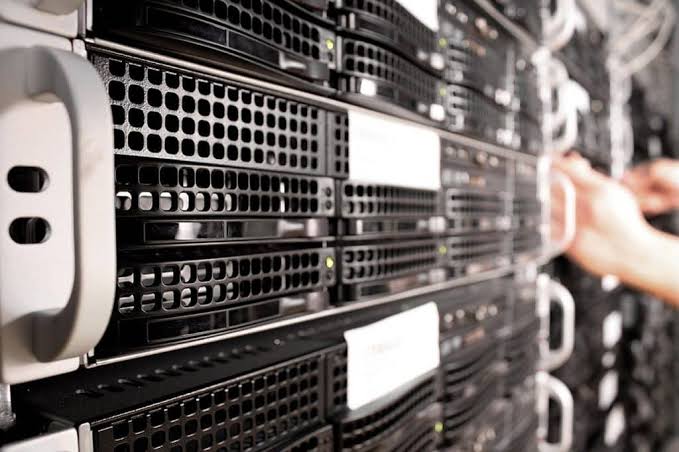
Escenario 2: Servidor de base de datos bancaria (Alta IOPS)
El contexto real
En un banco, no importa cuán rápido copies una película. Lo que importa es que mil clientes estén haciendo transferencias, consultando saldos y pagando facturas al mismo tiempo. Cada una de esas operaciones es un archivo diminuto (un registro) que el disco tiene que encontrar entre miles de millones. El rendimiento se mide en IOPS (operaciones por segundo) y en latencia (el tiempo que tarda en encontrar ese dato).
El problema clásico que enfrentan
El sistema necesita 200.000 IOPS con bloques de 8 KB. Los discos HDD enterprise, aunque sean caros, apenas llegan a 180 IOPS en operaciones aleatorias porque tienen que mover un brazo mecánico (latencia de 8 ms). Si haces cuentas: 200.000 / 180 = necesitas 1.112 discos HDD. Además de ser carísimos, ocuparían un armario entero y consumirían 1.112 × 8 W = 8,9 kW de electricidad, que al año son millones de pesos solo en luz.
Ejemplo extra para que entrenes tu mente
Imagina que tu base de datos de una tienda en línea necesita 8.000 IOPS. Si usas un HDD de 100 IOPS, necesitas 80 discos. Si usas un SSD de 80.000 IOPS, necesitas 1 disco (y te sobra). El SSD cuesta más caro por GB, pero en el primer año te ahorras la electricidad de 79 discos, el espacio en el rack y las horas de administración. Esa es la razón por la que los centros de datos grandes (Google, AWS) usan SSD para todo lo que es caliente (datos frecuentes) y HDD solo para archivos históricos.
La cuenta clave que debes hacer siempre
Ancho de banda necesario (MB/s) = (IOPS × Tamaño de bloque) / 1024.
Si tu exigencia es de 200.000 IOPS a 8 KB, necesitas 1.562 MB/s. Un puerto SATA III (550 MB/s) no sirve. Un NVMe PCIe 3.0 x4 (4.000 MB/s) sí. El cuello de botella no son los discos, sino el bus por donde viajan los datos.
Aprende a pensar en costo total de propiedad (TCO)
No basta con el precio de compra. Suma el costo de la electricidad en 5 años. Un HDD de 120 USD más 70.000 COP/año de luz durante 5 años (350.000 COP ≈ 83 USD) te da un total de 203 USD. Un SSD de 300 USD más 25.000 COP/año de luz (125.000 COP ≈ 30 USD) te da 330 USD. La diferencia es solo de 127 USD por disco. Cuando multiplicas por 100 discos, el SSD sale más caro, pero si el HDD necesita 10 veces más discos para cumplir las IOPS, el SSD termina siendo más barato a largo plazo. Ahí está el arte de la ingeniería: saber dónde poner el dinero.
Escenario 3: Puesto híbrido con docking station (Limitación de USB-C)
El contexto real
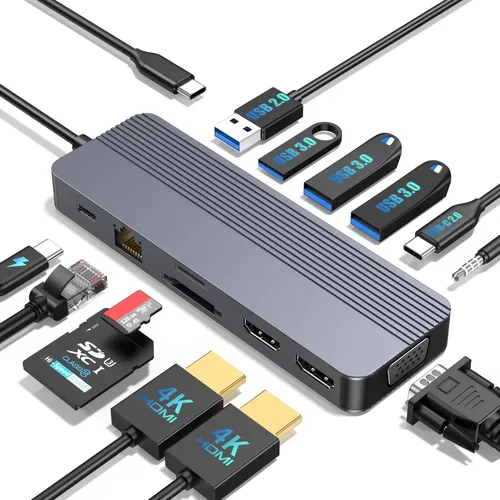
Hoy es normal tener un portátil ultradelgado con un único puerto USB-C. Quieres conectarle dos monitores 4K, un SSD externo rápido, teclado, ratón y cable de red. Parece que con un solo cable todo funciona, pero el ancho de banda del USB-C es limitado. Si te pasas, el monitor parpadea, el disco se desconecta o la red se cae.
El problema clásico que enfrentan
Tu USB-C es 3.2 Gen 1 (5 Gbps). Necesitas pasar por él: dos monitores 4K a 60 Hz (12,54 Gbps cada uno sin compresión), un SSD que pide 450 MB/s (3,6 Gbps) y Ethernet (1 Gbps). Suma: 25,08 + 3,6 + 1 = 29,68 Gbps. Tu puerto solo da 5 Gbps. Estás pidiendo casi 6 veces más de lo que puede dar.
Ejemplo extra para que entrenes tu mente
Imagina que solo quieres conectar un monitor 1440p a 144 Hz (requiere 14 Gbps) y un SSD de 300 MB/s (2,4 Gbps). Suma 16,4 Gbps. Tu USB-C da 10 Gbps (si es Gen 2). No cabe. Activas la compresión DSC (3:1), el monitor pasa a 14 / 3 = 4,6 Gbps. Ahora la suma es 4,6 + 2,4 = 7 Gbps. Ahí sí cabe en los 10 Gbps. La compresión es tu salvación, pero no todos los monitores la soportan.
Las cuentas clave que debes hacer siempre
Convierte todo a Gbps: 1 MB/s = 8 Mbps = 0,008 Gbps.Suma las exigencias: monitores + discos + red.Aplica compresión si es posible: DSC, Display Stream Compression, suele ser 3:1.Verifica qué pasa en el peor escenario: si conectas el SSD a un puerto USB 2.0 por error (480 Mbps = 0,48 Gbps), tu disco no dará ni 50 MB/s y la edición de vídeo será imposible.
La enseñanza de este escenario: el cable y el conector son el cuello de botella invisible. Si los ingenieros no calculan el ancho de banda antes de comprar un dock, el usuario termina devolviendo el equipo porque "no funciona bien", cuando el problema es matemático, no de calidad.
Escenario 4: Sistema de vigilancia NVR con 64 cámaras
El contexto real
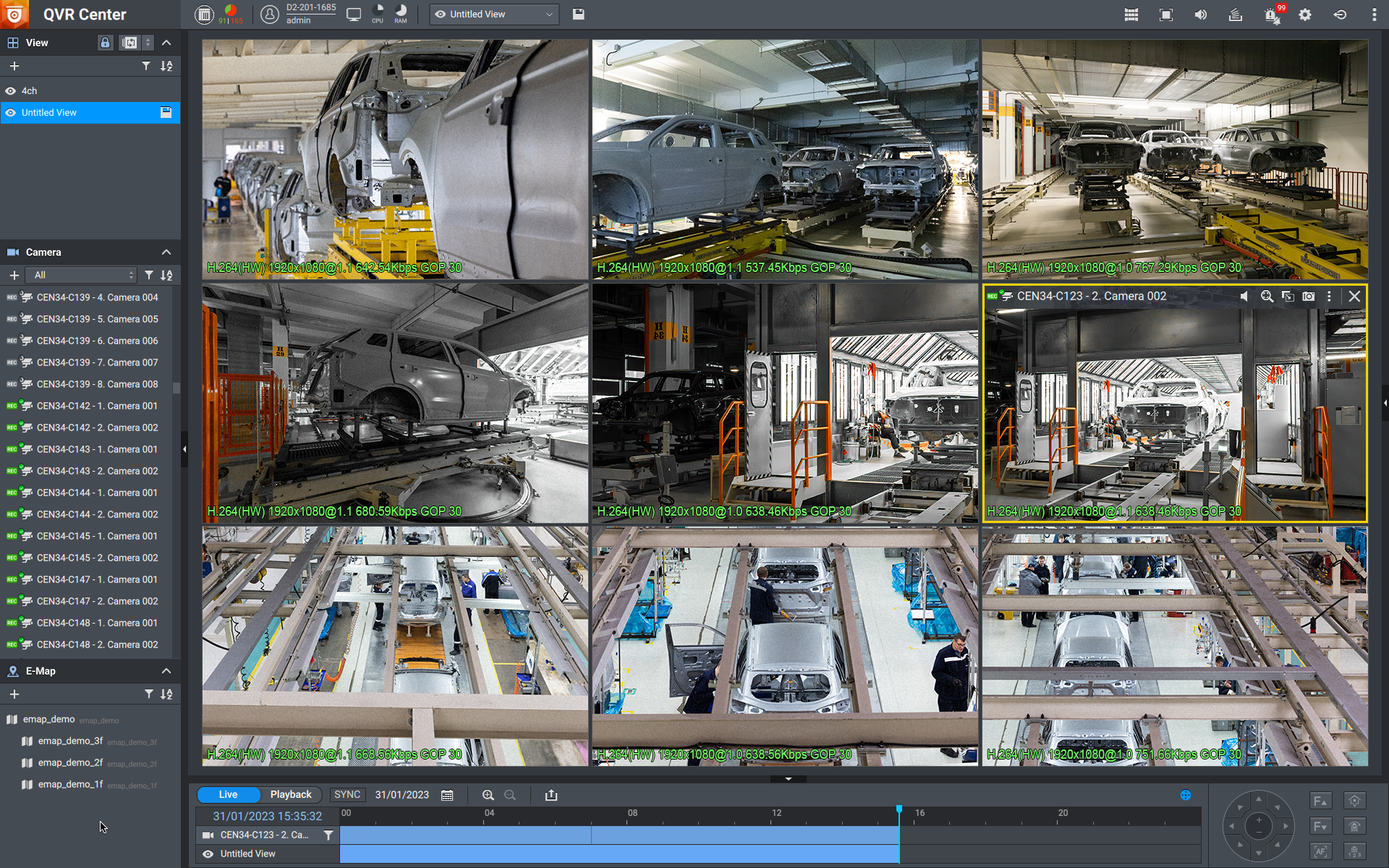
Un conjunto residencial o una empresa de seguridad instala decenas de cámaras 4K que graban 24/7. El sistema debe cumplir dos condiciones al mismo tiempo: (1) escribir los vídeos tan rápido como llegan (ancho de banda) y (2) tener suficiente espacio para guardar días o meses de grabación (capacidad). Si falla la primera, se pierden fotogramas (se ve entrecortado). Si falla la segunda, la grabación se detiene por falta de espacio.
El problema clásico que enfrentan
Tienes 64 cámaras a 30 Mbps cada una. El flujo de escritura es 64 × 30 = 1.920 Mbps = 240 MB/s. Además, alguien está reproduciendo vídeo en vivo (lectura), lo que añade un 20 % extra: 48 MB/s. El tráfico total es 288 MB/s. Un HDD de vigilancia típico escribe a 180 MB/s y lee a 180 MB/s. Con uno solo no te alcanza porque 180 < 288. Necesitas al menos 2 discos para el ancho de banda (2 × 180 = 360 MB/s, suficiente).
Ahora viene la segunda parte: la capacidad. 240 MB/s durante 120 días son: 240 × 86.400 × 120 = 2.488.320.000 MB ≈ 2.488 TB ≈ 2,43 PB. Cada disco de vigilancia suele ser de 10 TB. Necesitas 2.488 / 10 = 249 discos para la capacidad. ¡Pero solo necesitabas 2 para el ancho de banda! El número final es el máximo entre ambos, es decir, 249 discos. El costo se dispara y la nube (que cobra por GB al mes) puede ser competitiva.
Ejemplo extra para que entrenes tu mente
Imagina que tienes 8 cámaras a 10 Mbps = 80 Mbps = 10 MB/s. Para 30 días, necesitas 10 × 86.400 × 30 = 25.920.000 MB ≈ 25,3 TB. Un solo disco de 30 TB (si existiera) te sobra para capacidad. Pero si ese disco solo escribe a 50 MB/s, 10 MB/s le viene bien, así que con uno solo resuelves. En cambio, si tus 8 cámaras fueran a 200 Mbps cada una (1.600 Mbps total = 200 MB/s), tu disco de 50 MB/s no escribiría tan rápido; necesitarías 4 discos en RAID para el ancho de banda, aunque con 1 te sobrara para la capacidad. Siempre gana la restricción más exigente.
La fórmula estrella de este escenario
Discos necesarios = Max( Flujo total / Velocidad por disco , Capacidad total / Capacidad por disco ).
La comparación con la nube
La nube cobra por GB al mes y por operaciones de lectura/escritura. Para el ejemplo de los 249 discos, el costo de hardware local es brutal, pero es un pago único. La nube sería un gasto mensual que, al cabo de 12 o 18 meses, supera al hardware local. El punto de equilibrio (break-even) se calcula dividiendo el costo del hardware local entre el costo mensual de la nube. Si el hardware cuesta 200 millones COP y la nube cobra 15 millones al mes, el punto de equilibrio está en el mes 13. A partir de ahí, el hardware local es más barato. Esa decisión la toman los ingenieros de infraestructura.
Escenario 5: Actualización de 100 PCs legacy con SATA II
El contexto real
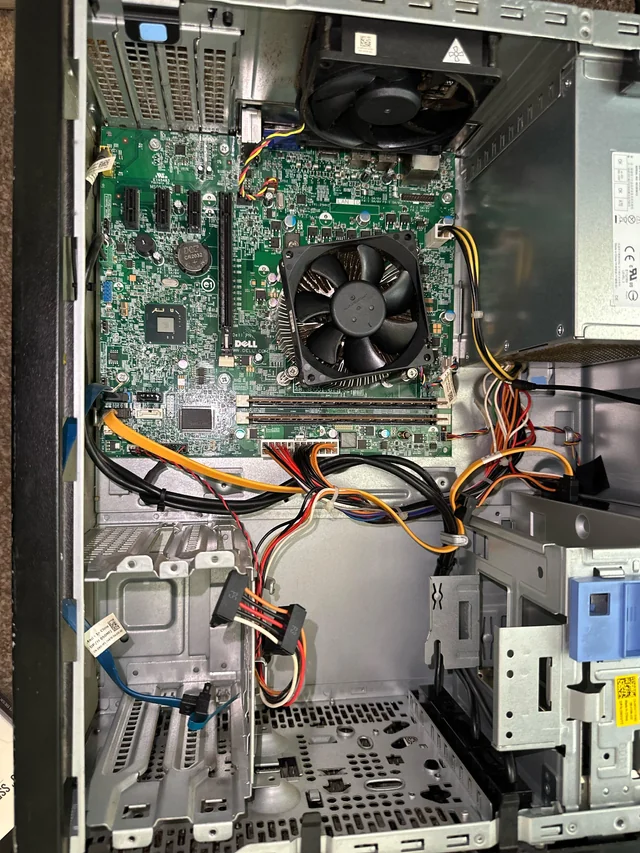
Tienes cien computadoras viejas con placa base SATA II (300 MB/s) y discos duros mecánicos (HDD) de 80 MB/s. El usuario se queja de que el ordenador tarda siglos en encender y en abrir programas. La solución más barata es cambiar el HDD por un SSD. Pero el SSD moderno es SATA III (550 MB/s). Al conectarlo a SATA II, su velocidad máxima real será de 300 MB/s, no 550. Alguien podría decir: "Solo mejora de 80 a 300, es 3,75 veces más rápido, no es para tanto". Pero la realidad es que el ordenador se siente 10 veces más rápido. ¿Por qué?
El problema clásico que enfrentan (la trampa de la latencia)
La velocidad secuencial (MB/s) mide lo rápido que se mueve un archivo grande de principio a fin. Pero el sistema operativo está hecho de miles de archivos pequeños que se abren y se cierran constantemente (bibliotecas, DLLs, configuraciones, caché). Para cada uno de esos archivos, el disco tiene que encontrar dónde está físicamente. En un HDD, ese "tiempo de búsqueda" (latencia) es de 8 a 12 milisegundos. En un SSD, es de 0,1 milisegundos. Esa diferencia de 80 a 100 veces en la latencia es lo que hace que el arranque pase de 2 minutos a 10 segundos.
Ejemplo extra para que entrenes tu mente
Vas a cargar un programa que tiene 1.000 archivos pequeños de 4 KB (son 4 MB en total) y además tiene un archivo grande de 200 MB (como un vídeo de presentación).
En el HDD (80 MB/s, 9 ms de latencia):
Tiempo por los archivos pequeños: (0,009 s × 1.000) = 9 segundos solo en buscar cada uno.
Tiempo por los 4 MB de datos pequeños: 4 / 80 = 0,05 segundos (irrelevante).
Tiempo por el archivo grande de 200 MB: 200 / 80 = 2,5 segundos.
Total: 9 + 0,05 + 2,5 = 11,55 segundos.
En el SSD SATA II (300 MB/s, 0,1 ms de latencia):
Tiempo por los archivos pequeños: (0,0001 s × 1.000) = 0,1 segundos (casi nada).
Tiempo por los 4 MB: 4 / 300 = 0,013 segundos.
Tiempo por el archivo grande de 200 MB: 200 / 300 = 0,66 segundos.
Total: 0,1 + 0,013 + 0,66 = 0,77 segundos.
Has pasado de casi 12 segundos a menos de 1 segundo. Eso es un 94 % de reducción de tiempo. La velocidad secuencial pasó de 80 a 300 (3,75 veces), pero el tiempo total de carga se redujo 15 veces porque la latencia multiplica su efecto cuando hay muchos archivos.
La cuenta clave que debes hacer siempre en sistemas legacy
Tiempo total estimado = (Latencia × Número de archivos) + (Datos totales en MB / Velocidad secuencial en MB/s).
Si estás evaluando si merece la pena poner un SSD NVMe con un adaptador PCIe (que te da 500 MB/s por el adaptador, pero cuesta más caro que un SSD SATA de 50 USD), tienes que calcular el costo por MB/s efectivo. Supón que el SSD SATA cuesta 50 USD y da 300 MB/s en tu PC viejo. Eso es 50 / 300 = 0,166 USD por MB/s. El SSD NVMe con adaptador cuesta 70 + 12 = 82 USD y da 500 MB/s en el adaptador. Eso es 82 / 500 = 0,164 USD por MB/s. ¡Prácticamente empatan! Pero si el adaptador te da problemas de compatibilidad, no merece la pena el ahorro de 0,002 USD por MB/s. Si el adaptador cuesta 15 USD en lugar de 12, el cálculo cambia y el SATA gana. Esa es la microingeniería que marca la diferencia en un proyecto de 100 PCs.
No compres por marketing, compra por matemáticas
Si te llevas algo de este artículo, que sea esto: el rendimiento no se mide con una sola cifra. Un SSD no es "más rápido" solo porque sus especificaciones digan 550 MB/s en lugar de 80 MB/s. Hay que mirar el contexto (¿editas vídeo o abres Word?), la interfaz (¿SATA, PCIe, USB 2.0 o USB-C?), la latencia (para arranques y bases de datos), el costo total (¿con IVA y electricidad?) y la dualidad ancho de banda vs capacidad (para sistemas de vigilancia).
Con las seis fórmulas que vimos al principio (Mbps a MB/s, capacidad, IOPS, tiempo de copia, precio COP con IVA y consumo eléctrico), tienes todo lo que necesitas para sentarte con una hoja de cálculo y decidir cuál es la mejor compra o el mejor diseño para cualquier caso real.
La próxima vez que veas un disco en promoción, no mires solo el precio y la capacidad. Saca la calculadora, pregúntate qué vas a hacer con él, y aplica alguna de estas cuentas. Te aseguro que vas a ahorrar dinero, tiempo y dolores de cabeza. La ingeniería informática es, ante todo, sentido común puesto en números.